WordPress 7.0 trae IA de serie: ¿actualizo ya?
WordPress 7.0 trae IA en el núcleo y un escritorio renovado. Qué cambia y los 4 pasos que sigo antes de actualizar WordPress sin riesgos.
WordPress 7.0 se publicó el 20 de mayo de 2026, después de retrasarse desde su fecha inicial de abril para ganar estabilidad. Es la versión con más cambios en años, y muchos clientes me hacen la misma pregunta: ¿conviene actualizar WordPress ya?
En este artículo te explico qué trae de nuevo, qué significa para tu negocio, y el método de cuatro pasos que sigo antes de actualizar cualquier web en producción. Si tu web es tu herramienta de trabajo, este es el tipo de actualización que conviene hacer con calma y con método.
En resumen: WordPress 7.0 incorpora una forma estándar de conectar herramientas de IA, una base para que los plugins la usen de forma ordenada y un escritorio renovado. Para tus visitantes no cambia nada; para ti, sí. Antes de actualizar, sigue cuatro pasos: copia de seguridad, prueba en una copia, compatibilidad y PHP.
Qué trae de nuevo
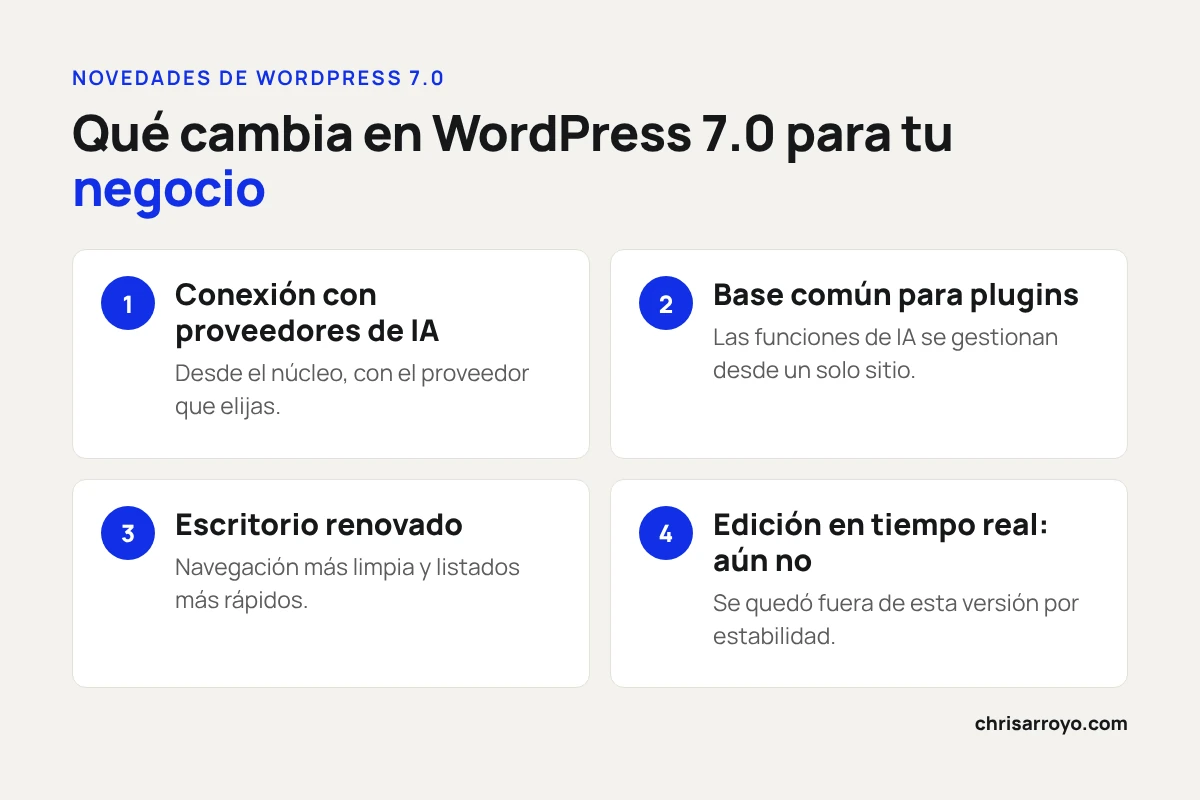
- Conexión con proveedores de IA desde el núcleo. WordPress no trae su propio modelo de inteligencia artificial, pero incorpora una forma estándar de conectar el que elijas desde una sola pantalla.
- Una base común para los plugins. En lugar de que cada plugin resuelva la IA a su manera, ahora pueden apoyarse en herramientas del propio WordPress.
- Escritorio renovado, con navegación más limpia y listados de contenido más rápidos y filtrables. Es el primer rediseño profundo del área de administración en años.
- Mejoras de diseño y edición en el editor de bloques, incluida una gestión centralizada de tipografías.
La edición colaborativa en tiempo real, al estilo de Google Docs, fue una de las novedades más anunciadas, pero se quedó fuera de esta versión para no comprometer la estabilidad.
Qué significa para tu negocio
Si tu web usa plugins con funciones de IA, por ejemplo para redactar textos, traducir o generar descripciones de imágenes, ahora serán más fáciles de gestionar desde un solo sitio. Para el visitante de tu web no cambia nada: el impacto está en cómo trabajas tú con ella.
También es una buena noticia a medio plazo: cuando la IA se integra de forma estándar, los plugins tienden a ser más compatibles entre sí. Y si estás pensando en empezar a usar IA en tu negocio, la web es un buen sitio para hacerlo. Te doy ideas concretas en IA para pymes: por dónde empezar.
¿Tengo que usar la IA de WordPress?
No. Las funciones de IA son opcionales. Si no conectas ningún proveedor, tu web funciona exactamente igual que antes. La actualización merece la pena igualmente por la seguridad y por las mejoras del escritorio.
Por qué una versión «.0» merece más cuidado
Con las versiones «.0» el riesgo rara vez está en WordPress, sino en que el tema o algunos plugins tarden en adaptarse. Los desarrolladores de plugins publican sus actualizaciones de compatibilidad en los días y semanas posteriores. Si actualizas el primer día una web con muchos plugins, es más probable encontrarte algo que no funciona.
Eso no significa que haya que esperar meses. Mantener WordPress actualizado es parte de la seguridad de tu web, como explico en esta guía de seguridad en WordPress. Significa actualizar con método.
Los 4 pasos que sigo antes de actualizar WordPress
Antes de tocar una web en producción:
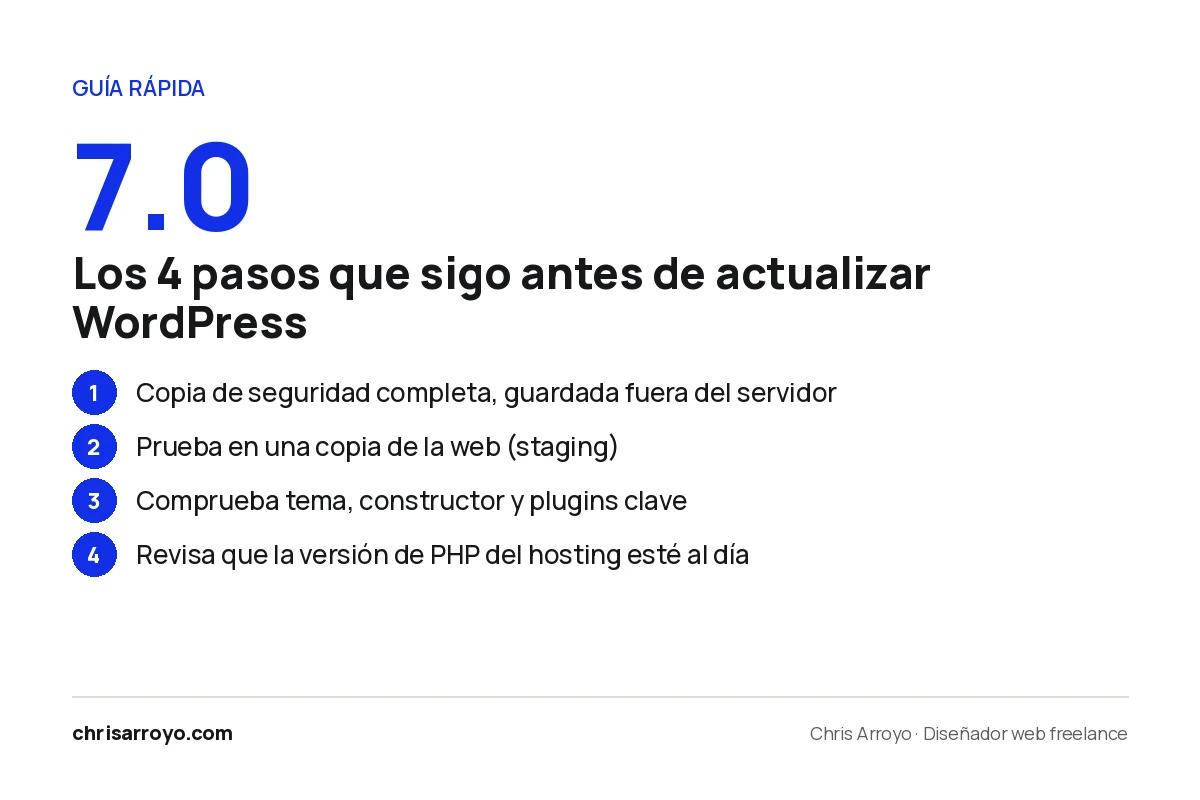
- Copia de seguridad completa, de archivos y base de datos, guardada fuera del servidor. Si algo falla, vuelves atrás en minutos.
- Prueba en una copia de la web (lo que llamamos staging). La mayoría de hostings la ofrecen con un clic, y es donde se descubren los problemas sin que los vea ningún cliente.
- Comprueba la compatibilidad del tema, del constructor visual (Elementor, por ejemplo) y de los plugins clave, como la tienda o los formularios. Revisa sus notas de versión.
- Revisa la versión de PHP de tu hosting. Las versiones nuevas de WordPress funcionan mejor con un PHP actualizado, y suele cambiarse desde el panel del hosting.
Qué reviso después de actualizar
Si todo va bien en la copia, actualizo la web real y hago un recorrido rápido, siempre el mismo:
- La página de inicio y las páginas de servicio más visitadas.
- El menú, en ordenador y en móvil.
- El formulario de contacto: envío una prueba y compruebo que llega el correo.
- Si hay tienda, una compra de prueba completa, hasta el correo de confirmación.
- El escritorio: que se pueda editar una página y guardar sin errores.
Son diez minutos que evitan descubrir un problema días después, cuando un cliente avisa de que el formulario no funciona.
¿Y si ya has actualizado y algo falla?
No te preocupes. Lo primero es restaurar la copia de seguridad para que la web funcione. Después, con calma, se identifica qué plugin o parte del tema causa el problema en una copia de pruebas.
Una forma rápida de encontrar al culpable es desactivar los plugins de uno en uno en la copia de pruebas hasta que el error desaparece. Con eso, puedes buscar una actualización de ese plugin o una alternativa.
Cómo crear una copia de seguridad y un staging en tu hosting
Los dos primeros pasos suelen asustar, pero la mayoría de hostings los ponen fáciles:
- Copia de seguridad: busca en el panel de tu hosting una sección de copias o backups. Muchos hacen copias diarias automáticas; comprueba que incluyen archivos y base de datos, y descarga una antes de actualizar. Si tu hosting no lo ofrece, existen plugins de copias que guardan en un almacenamiento externo.
- Staging: en el panel suele llamarse «entorno de pruebas», «staging» o «clonar web». Crea la copia, actualiza allí y revisa con calma. Cuando todo funciona, actualizas la web real.
Si tu hosting no tiene staging, otra opción es crear una copia en un subdominio con un plugin de migración. Requiere un poco más de trabajo, pero el principio es el mismo: probar donde no lo ven tus clientes.
Un calendario razonable para actualizar
- Parches de seguridad y versiones menores (por ejemplo, de la 7.0 a la 7.0.1): en cuanto salen, con copia de seguridad.
- Versiones grandes (como la 7.0): cuando el tema y los plugins clave confirmen la compatibilidad, normalmente en las semanas siguientes, siempre probando antes en una copia.
- Plugins: revisión semanal o automática para los de seguridad, y con prueba previa para los críticos (tienda, formularios, constructor visual).
- PHP: una o dos veces al año, comprobando antes la compatibilidad.
Señales de que tu web necesita algo más que una actualización
A veces, al preparar la actualización, aparecen problemas de fondo: plugins abandonados sin alternativa, un tema que ya no se actualiza o una versión de PHP muy antigua. En esos casos, actualizar es el momento perfecto para replantear: quizá compense sustituir piezas o renovar la web, en lugar de ir poniendo parches.
Preguntas frecuentes
¿Es obligatorio actualizar a WordPress 7.0?
No de inmediato, pero sí recomendable. Mantener WordPress actualizado es parte de la seguridad de tu web. Lo importante es hacerlo con método.
¿Tengo que usar la IA de WordPress 7.0?
No. Las funciones de IA son opcionales: si no conectas ningún proveedor, tu web funciona igual que siempre.
¿Cuánto se tarda en actualizar con estos pasos?
En una web corporativa sencilla, menos de una hora. En una tienda online con muchos plugins, conviene reservar más tiempo para las pruebas.
¿Puedo activar las actualizaciones automáticas?
Para versiones menores y parches de seguridad, sí, siempre con copias diarias. Para versiones grandes como la 7.0, prefiero probar antes en una copia.
¿Prefieres que lo haga yo? Escríbeme y actualizo tu web siguiendo estos pasos.
Fuentes

Diseñador web freelance en Castellón, especializado en WordPress, Elementor y SEO.
Etiquetas: Actualizaciones, Mantenimiento web, WordPress 7.0